이 포스팅은 쿠팡 파트너스 활동의 일환으로, 이에 따른 일정액의 수수료를 제공받습니다.
안녕하세요. 마인드아트입니다.
작업하다 보면 “딱 카톡만 띄워둘 화면 하나 있었으면 좋겠다…” 이런 생각 한 번쯤 해보셨죠? 저도 코딩하면서 메인 화면은 꽉 차 있고, 카카오톡이나 시스템 모니터링 창은 자꾸 가려져서 은근히 스트레스였거든요. 그래서 직접 써보고 정리해본 게 바로 미니모니터입니다. 생각보다 훨씬 실용적이고, 한 번 세팅해두면 작업 효율이 확 달라지더라고요. 오늘은 공간은 최소로, 활용도는 최대로 끌어올리는 초소형 미니모니터 활용법을 제대로 알려드릴게요.
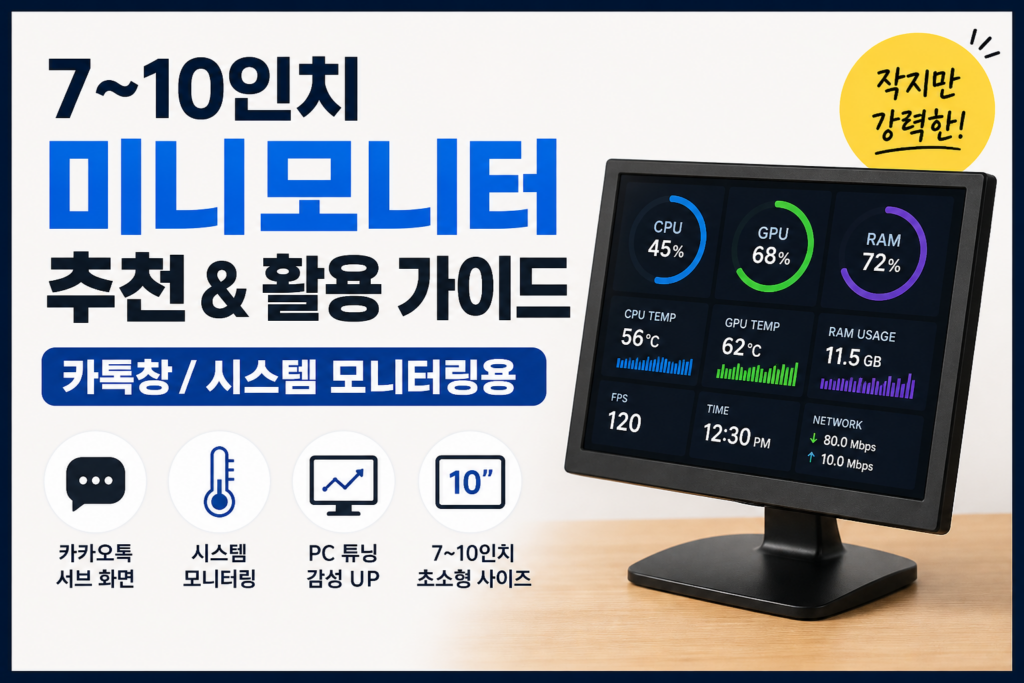
미니모니터 추천 기준: 어떤 기준으로 골라야 할까?
IPS 패널은 사실상 필수입니다
미니모니터는 작은 만큼 시야각이 정말 중요합니다. 특히 옆에 두고 보는 경우가 많기 때문에 IPS 패널이 아니면 색 왜곡이 심하게 느껴질 수 있어요. 실제로 TN 패널 제품을 한번 써봤는데, 고개 조금만 돌려도 화면이 흐릿하게 보여서 바로 바꿨습니다.
해상도는 용도에 따라 선택하세요
단순 카톡용이라면 1024×600 정도도 충분하지만, 시스템 모니터링이나 디자인 감성을 원한다면 고해상도 제품이 좋습니다. 특히 1920×480 같은 특이한 해상도는 감성 데스크 꾸미기에 정말 잘 어울립니다.
연결 방식은 HDMI + USB 조합이 편합니다
미니모니터는 복잡한 세팅보다는 간단한 연결이 핵심입니다. HDMI로 영상, USB로 전원 공급하는 구조가 가장 안정적이고 사용하기 편합니다.
미니모니터 활용법 1: PC 튜닝과 시스템 모니터링
7인치 모니터로 감성 튜닝 완성
요즘 PC 튜닝 하시는 분들 보면 케이스 내부에 작은 미니모니터 하나씩 넣어두시죠. CPU 온도, GPU 사용률 등을 실시간으로 보여주는데 이게 생각보다 꽤 만족스럽습니다. 단순한 기능을 넘어서 ‘내 PC를 꾸민다’는 느낌이 확 살아나요.
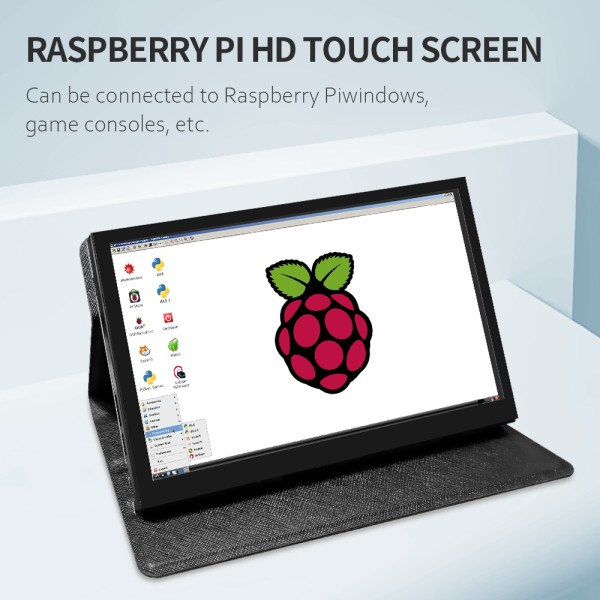
8.8인치 울트라와이드가 인기인 이유
요즘 가장 인기 있는 건 8.8인치 울트라와이드 미니모니터입니다. 가로로 길쭉한 형태라 시스템 정보 띄우기에 최적화되어 있고, AIDA64 같은 프로그램과 궁합이 좋습니다. 온도 그래프와 사용률이 실시간으로 움직이는 걸 보면 괜히 작업할 맛이 나더라고요.
이런 용도로 쓸 거라면 IPS 패널과 1920×480 해상도 조합을 꼭 확인해보세요.
상품 추천: 8.8인치 울트라와이드 미니모니터는 PC 내부 시스템 모니터링용으로 잘 어울립니다. 데스크테리어까지 신경 쓰는 분이라면 만족도가 높은 편입니다.
미니모니터 활용법 2: 카카오톡과 서브 작업용
10인치 미니모니터가 가장 현실적인 선택
게임이나 영상 볼 때 카톡 창이 화면을 가리는 것, 은근히 불편하죠. 이럴 때 10인치 미니모니터 하나만 있으면 훨씬 쾌적합니다. 카톡, 메모장, 간단한 웹 검색 정도는 작은 화면에서도 충분히 처리할 수 있어요.

태블릿 재활용도 훌륭한 방법입니다
집에 안 쓰는 태블릿이 있다면 바로 새 제품을 사기보다 먼저 활용해보는 것도 좋습니다. Twomon SE 같은 보조 모니터 앱을 이용하면 태블릿을 간단한 미니모니터처럼 사용할 수 있습니다.
상품 추천: 10인치 포터블 미니모니터는 카카오톡 전용 화면이나 서브 작업창으로 쓰기 좋습니다. 너무 큰 보조 모니터가 부담스러운 분들께 특히 잘 맞습니다.
미니모니터 세팅 꿀팁: 이 설정만 해도 체감이 달라집니다
피벗 세팅은 꼭 활용해보세요
카카오톡 대화창이나 긴 문서를 볼 때는 화면을 세로로 돌려 쓰는 피벗 세팅이 정말 편합니다. 책상 공간도 덜 차지하고, 위아래로 길게 볼 수 있어서 스크롤 횟수도 줄어듭니다.
DPI 설정으로 글씨 크기를 조정하세요
미니모니터는 화면이 작은데 해상도가 높으면 글씨가 너무 작게 보일 수 있습니다. 이럴 때는 윈도우 디스플레이 배율을 조정하거나, 카카오톡 실행 파일의 DPI 설정을 바꾸면 훨씬 보기 편해집니다.
거치대까지 맞추면 만족도가 올라갑니다
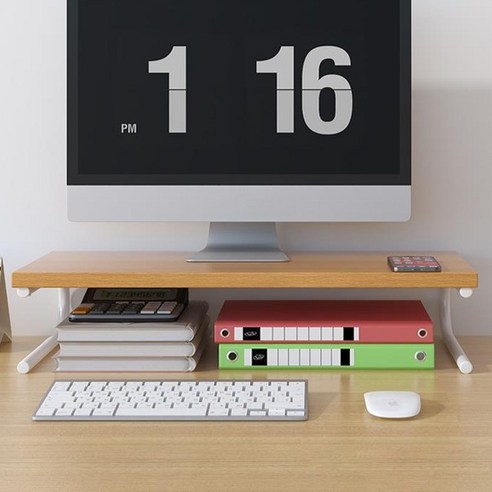
작은 모니터라도 각도가 불편하면 자주 안 쓰게 됩니다. 그래서 저는 미니모니터를 고를 때 화면 자체보다 거치 방식도 꼭 같이 봅니다. 세로 거치가 가능한지, 책상 위에서 흔들리지 않는지 확인하면 실패 확률이 줄어듭니다.
상품 추천: 소형 모니터 거치대나 태블릿 거치대는 미니모니터 활용도를 높여주는 보조템입니다. 화면 각도만 잘 맞아도 사용감이 확 좋아집니다.
👉 작은 모니터일수록 거치대 하나로 사용성이 완전히 달라집니다. 안정적인 각도 조절이 가능한 제품을 추천드립니다.
미니모니터 용도별 추천 정리
| 용도 | 추천 크기 | 추천 이유 |
|---|---|---|
| PC 튜닝 | 7인치 | 작고 저렴해서 케이스 내부 장착에 좋음 |
| 시스템 모니터링 | 8.8인치 | 울트라와이드 화면으로 센서패널 구성에 적합 |
| 카카오톡 전용 | 10인치 | 글씨 가독성과 공간 활용의 균형이 좋음 |
| 재활용 목적 | 10인치 태블릿 | 앱 설치만으로 보조 화면처럼 활용 가능 |
| 노트북 보조용 | 10인치 이상 | 문서, 메신저, 자료 확인용으로 실용적 |
결론적으로 미니모니터는 단순한 작은 화면이 아니라, 작업 흐름을 정리해주는 도구에 가깝습니다. 메인 모니터에는 중요한 작업을 띄우고, 작은 화면에는 메신저나 시스템 정보를 분리해두면 생각보다 집중력이 훨씬 좋아집니다.
미니모니터 구매 전 체크리스트
내가 보는 위치를 먼저 생각하세요
미니모니터는 보통 정면이 아니라 옆에 두고 쓰는 경우가 많습니다. 그래서 화면 크기보다 시야각과 밝기가 더 중요할 때가 많아요. 특히 책상 오른쪽이나 왼쪽 끝에 둘 예정이라면 IPS 패널을 우선으로 보시는 게 좋습니다.
전원 케이블 위치도 중요합니다
생각보다 많은 분들이 케이블 위치를 놓칩니다. 전원 단자가 옆으로 튀어나오면 세로 거치할 때 불편할 수 있고, 책상 정리가 지저분해질 수 있습니다. 가능하면 연결 단자 방향까지 확인하고 고르시는 걸 추천드립니다.
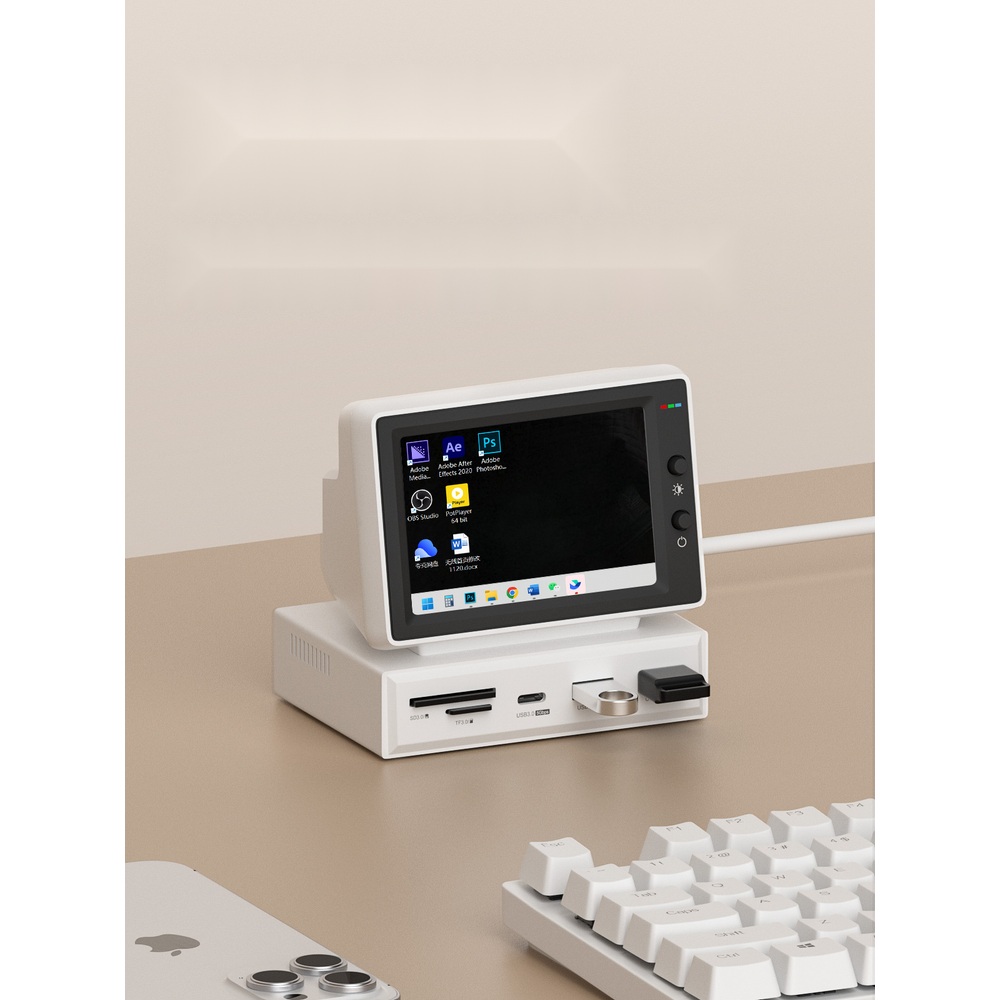
USB 허브 기능까지 포함된 미니모니터를 사용하면 케이블 정리가 훨씬 편해집니다.
👉 USB 허브 기능까지 포함된 미니모니터를 사용하면 케이블 정리가 훨씬 편해집니다.
너무 저렴한 제품은 후기를 꼭 보세요
초소형 모니터는 가격대가 다양합니다. 저렴한 제품도 충분히 쓸 만하지만, 밝기나 색감, 케이블 안정성에서 차이가 날 수 있습니다. 특히 카톡용처럼 매일 보는 용도라면 후기를 꼼꼼히 확인하는 게 좋습니다.
자주 묻는 질문 FAQ
Q1. 미니모니터는 꼭 필요할까요?
카카오톡, 메신저, 시스템 모니터링 창을 따로 분리하고 싶다면 꽤 유용합니다. 메인 화면을 덜 가리기 때문에 작업 집중도가 올라갑니다.
Q2. 7인치와 10인치 중 어떤 크기가 좋나요?
PC 튜닝이나 온도 확인용이라면 7인치도 충분하고, 카카오톡이나 문서 확인용이라면 10인치가 더 편합니다.
Q3. 노트북에도 연결할 수 있나요?
네, HDMI나 USB-C 출력이 가능한 노트북이라면 대부분 연결할 수 있습니다. 다만 제품에 따라 별도 전원이 필요할 수 있으니 확인이 필요합니다.
Q4. 글씨가 너무 작게 보이면 어떻게 하나요?
윈도우 디스플레이 배율을 조정하거나 프로그램별 DPI 설정을 바꾸면 됩니다. 특히 카카오톡은 DPI 설정을 바꾸면 가독성이 좋아지는 경우가 많습니다.
Q5. 태블릿을 미니모니터 대신 써도 괜찮을까요?
이미 태블릿이 있다면 먼저 활용해보는 것도 좋습니다. 다만 장시간 안정적으로 쓰려면 전용 미니모니터가 더 편할 수 있습니다.
Q6. 미니모니터는 게임용으로도 쓸 수 있나요?
가능은 하지만 7~10인치 제품은 메인 게임 화면보다는 채팅창, 공략 페이지, 시스템 정보 확인용으로 더 적합합니다.
함께 보면 좋은 글
